Domain wvvv.de kaufen?
Wir ziehen mit dem Projekt
wvvv.de um.
Sind Sie am Kauf der Domain
wvvv.de interessiert?
domain@kv-gmbh.de · 0541-91531010
Domain wvvv.de kaufen?
Geht die Displayhelligkeit von alleine runter?
Ja, viele moderne Geräte verfügen über eine automatische Helligkeitsanpassung, die sich an die Umgebungsbedingungen anpasst. Wenn es dunkler wird, wird die Displayhelligkeit automatisch reduziert, um Strom zu sparen und die Augen zu schonen. **
Wie kann man die Displayhelligkeit beim Lenovo IdeaPad Z500 mit Windows 10 regeln?
Um die Displayhelligkeit beim Lenovo IdeaPad Z500 mit Windows 10 zu regeln, können Sie die Tastenkombination "Fn" + "F11" verwenden. Drücken Sie die "Fn"-Taste und halten Sie sie gedrückt, während Sie die "F11"-Taste drücken, um die Helligkeit zu verringern. Um die Helligkeit zu erhöhen, verwenden Sie die Tastenkombination "Fn" + "F12". Sie können auch die Einstellungen für die Displayhelligkeit über das Windows 10 Action Center anpassen. **

Ähnliche Suchbegriffe für Displayhelligkeit
Top-Angebote
Produkte zum Begriff Displayhelligkeit:
-
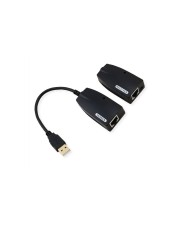
VALUE USB 2.0 Verlängerungüber RJ45 Digital/Daten Netzwerk 50 m (12.99.1123)Produktbeschreibung: VALUE - USB-Erweiterung - USB, USB 2.0, Gerätetyp: USB-Erweiterung, Formfaktor: Extern, Data Link Protocol: USB, USB 2.0, Maximaler Übertragungsbereich: 50 m70,69 €*Versand: 0,00 €Sichere Weiterleitung zum Anbieter
-
Digital Innovation PlaybookDigital Innovation Playbook , Das unverzichtbare Arbeitsbuch für Gründer, Macher und Manager. , Bremsbacken > Bremsen & Bremsenteile , Erscheinungsjahr: 20160902, Produktform: Leinen, Redaktion: Dark Horse Innovation, Seitenzahl/Blattzahl: 312, Keyword: Business Model; Design Thinking; Digitalisierung; Innovationsentwicklung; Innovationsprozess; Produktentwicklung; Service Design; Startup, Fachschema: Unternehmer, Thema: Optimieren, Warengruppe: HC/Wirtschaft/Management, Fachkategorie: Management und Managementtechniken, Thema: Verstehen, Text Sprache: ger, UNSPSC: 49019900, Warenverzeichnis für die Außenhandelsstatistik: 49019900, Verlag: Murmann Publishers, Verlag: Murmann Publishers, Verlag: Murmann Publishers, Länge: 266, Breite: 223, Höhe: 27, Gewicht: 1305, Produktform: Leinen, Genre: Sozialwissenschaften/Recht/Wirtschaft, Genre: Sozialwissenschaften/Recht/Wirtschaft, Herkunftsland: DEUTSCHLAND (DE), Katalog: deutschsprachige Titel, Katalog: Gesamtkatalog, Katalog: Kennzeichnung von Titeln mit einer Relevanz > 30, Katalog: Lagerartikel, Book on Demand, ausgew. Medienartikel, Relevanz: 0030, Tendenz: -1, Unterkatalog: AK, Unterkatalog: Bücher, Unterkatalog: Hardcover, Unterkatalog: Lagerartikel, WolkenId: 168911739,00 €*Versand: 0,00 €Sichere Weiterleitung zum Anbieter
-
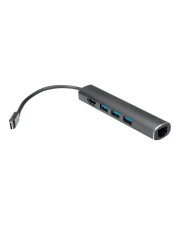
VALUE USB Typ C Dockingstation HDMI 4K 3xUSB A Gigabit Ethernet Digital/Daten Digital/Display/Video Netzwerk (12.99.1043)Produktbeschreibung: VALUE - Dockingstation - USB-C - HDMI, Produkttyp: Dockingstation, Docking-Schnittstelle: USB-C, Videoschnittstellen: HDMI, Farbe: Grau52,09 €*Versand: 0,00 €Sichere Weiterleitung zum Anbieter
-
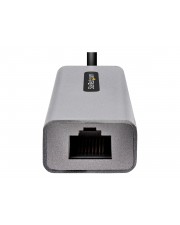
StarTech.com USB-C TO ETHERNET ADAPTER 1FT Adapter Digital/Daten Netzwerk 0,3 m (US1GC30B2)Produktbeschreibung: Startech USB-C auf Gigabit Ethernet Adapter, Gigabit Netzwerkadapter - Netzwerkadapter - USB-C - Gigabit Ethernet x 1, Gerätetyp: Netzwerkadapter, Formfaktor: Extern, Schnittstellentyp (Bustyp): USB-C, Ports: Gigabit Ethernet x 1, Abmessungen (Breite x Tiefe x Höhe): 17,4 cm x 2,7 cm x 1,6 cm, Gewicht: 23 g, Verdrahtungstyp: Ethernet 10Base-T, Ethernet 100Base-TX, Ethernet 1000Base-T, Data Link Protocol: 10Mb LAN, 100Mb LAN, 1GbE, Datenübertragungsrate: 5 Gbps, Kapazität: Jumbo-Frame-Größe: 9000, Prozessor: ASIX AX88179A, Produktzertifizierungen: IEEE 802.3, IEEE 802.3u, IEEE 802.1Q, IEEE 802.3ab, IEEE 802.3az, USB 3.2 Gen 1, Farbe: Grau, Systemanforderungen: Microsoft Windows Server 2003, Microsoft Windows Server 2008 R2, Android, Google Chrome OS, Microsoft Windows Server 2012, Microsoft Windows Server 2012 R2, Linux Kernel 2.6.14 oder höher, Microsoft Windows Server 2016, Microsoft Windows Server 2019, Nur Linux LTS-Versionen, Apple MacOS X 10.9 - 10.15, Microsoft Windows Server 2022, Microsoft Windows XP / Vista / 7 / 8 / 8.1 / 10 / 11, Apple macOS 12.0, Apple macOS 13.025,29 €*Versand: 0,00 €Sichere Weiterleitung zum Anbieter

-
Wie kann die Displayhelligkeit eines Smartphones angepasst werden, um die Batterielaufzeit zu verlängern?
Die Displayhelligkeit kann reduziert werden, um die Batterielaufzeit zu verlängern. Dies kann in den Einstellungen des Smartphones unter dem Punkt "Anzeige" oder "Helligkeit" vorgenommen werden. Zusätzlich kann auch die automatische Helligkeitsanpassung aktiviert werden, um Energie zu sparen. **
-
Wie kann ich die Displayhelligkeit meines Geräts anpassen, um die Augen zu schonen?
Du kannst die Displayhelligkeit in den Einstellungen deines Geräts anpassen, um die Augen zu schonen. Reduziere die Helligkeit, besonders in dunklen Umgebungen, um die Belastung der Augen zu verringern. Verwende auch den Nachtmodus, um blaues Licht zu reduzieren und die Augen vor Überanstrengung zu schützen. **
-
Wie kann die Displayhelligkeit eines Smartphones eingestellt werden, um den Energieverbrauch zu verringern?
Die Displayhelligkeit kann in den Einstellungen des Smartphones angepasst werden, um den Energieverbrauch zu reduzieren. Eine niedrigere Helligkeitseinstellung verbraucht weniger Energie als eine hohe. Zudem kann die automatische Helligkeitsanpassung aktiviert werden, um die Displayhelligkeit je nach Umgebung automatisch anzupassen. **
-
Wie kann die Displayhelligkeit eines Smartphones eingestellt werden, um die Akkulaufzeit zu verlängern?
Die Displayhelligkeit kann reduziert werden, um die Akkulaufzeit zu verlängern. Dies kann in den Einstellungen des Smartphones unter dem Punkt "Anzeige" oder "Helligkeit" vorgenommen werden. Zudem kann auch die automatische Helligkeitsanpassung aktiviert werden, um Energie zu sparen. **


Wie kann die Displayhelligkeit meines Bildschirms optimal eingestellt werden, um die Augen zu schonen?
Die Displayhelligkeit sollte so eingestellt werden, dass sie der Umgebungshelligkeit entspricht. Vermeiden Sie zu grelles Licht, um die Augen nicht zu belasten. Pausen einlegen und den Blick regelmäßig von Bildschirm abwenden, um die Augen zu entspannen. **
Wie kann die Displayhelligkeit auf meinem Gerät eingestellt werden, um die Augenbelastung zu minimieren?
Die Displayhelligkeit kann in den Einstellungen des Geräts angepasst werden. Es wird empfohlen, die Helligkeit auf ein angenehmes Niveau einzustellen, das weder zu hell noch zu dunkel ist. Außerdem kann der Nachtmodus aktiviert werden, um blaues Licht zu reduzieren und die Augenbelastung zu minimieren. **
Top-Angebote
Produkte zum Begriff Displayhelligkeit:
-
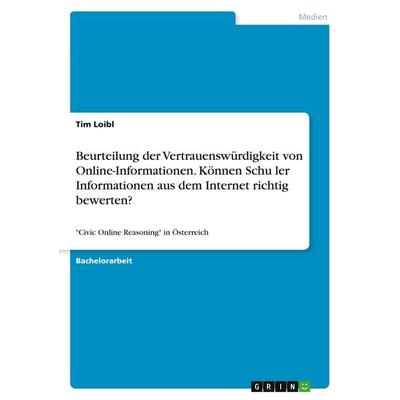
Beurteilung der Vertrauenswürdigkeit von Online-Informationen. Können Schu¿ler Informationen aus dem Internet richtig bewerten?, Taschenbuch von TimBeurteilung Der Vertrauenswürdigkeit Von Online-informationen. Können Schu¿ler Informationen Aus Dem Internet Richtig Bewerten?, Taschenbuch Von Tim Loibl, Grin, 978-3-346-16808-5, Seitenanzahl: 10847,95 €*Versand: 0,00 €Sichere Weiterleitung zum Anbieter
-
Lenovo USB 3.0 to Ethernet Adapter Digital/Daten Netzwerk (4X90S91830)Produktbeschreibung: Lenovo ThinkPad USB 3.0 Ethernet adapter - Netzwerkadapter - USB 3.0 - Gigabit Ethernet, Gerätetyp: Netzwerkadapter, Formfaktor: Extern, Schnittstellentyp (Bustyp): SuperSpeed USB 3.0, Ports: Gigabit Ethernet, Abmessungen (Breite x Tiefe x Höhe): 5 cm 3 cm, Kabellänge: 18 cm, Lokalisierung: Australien, Neuseeland, Verdrahtungstyp: Ethernet 10Base-T, Ethernet 100Base-TX, Ethernet 1000Base-T, Data Link Protocol: 10Mb LAN, 100Mb LAN, 1GbE, Datenübertragungsrate: 1 Gbps, Produktzertifizierungen: IEEE 802.3, IEEE 802.3u, IEEE 802.3x, IEEE 802.3az, Entwickelt für: ThinkSmart Hub 11H119,37 €*Versand: 0,00 €Sichere Weiterleitung zum Anbieter
-
VALUE USB 2.0 Verlängerungüber RJ45 Digital/Daten Netzwerk 50 m (12.99.1123)Produktbeschreibung: VALUE - USB-Erweiterung - USB, USB 2.0, Gerätetyp: USB-Erweiterung, Formfaktor: Extern, Data Link Protocol: USB, USB 2.0, Maximaler Übertragungsbereich: 50 m70,69 €*Versand: 0,00 €Sichere Weiterleitung zum Anbieter
-
Digital Innovation PlaybookDigital Innovation Playbook , Das unverzichtbare Arbeitsbuch für Gründer, Macher und Manager. , Bremsbacken > Bremsen & Bremsenteile , Erscheinungsjahr: 20160902, Produktform: Leinen, Redaktion: Dark Horse Innovation, Seitenzahl/Blattzahl: 312, Keyword: Business Model; Design Thinking; Digitalisierung; Innovationsentwicklung; Innovationsprozess; Produktentwicklung; Service Design; Startup, Fachschema: Unternehmer, Thema: Optimieren, Warengruppe: HC/Wirtschaft/Management, Fachkategorie: Management und Managementtechniken, Thema: Verstehen, Text Sprache: ger, UNSPSC: 49019900, Warenverzeichnis für die Außenhandelsstatistik: 49019900, Verlag: Murmann Publishers, Verlag: Murmann Publishers, Verlag: Murmann Publishers, Länge: 266, Breite: 223, Höhe: 27, Gewicht: 1305, Produktform: Leinen, Genre: Sozialwissenschaften/Recht/Wirtschaft, Genre: Sozialwissenschaften/Recht/Wirtschaft, Herkunftsland: DEUTSCHLAND (DE), Katalog: deutschsprachige Titel, Katalog: Gesamtkatalog, Katalog: Kennzeichnung von Titeln mit einer Relevanz > 30, Katalog: Lagerartikel, Book on Demand, ausgew. Medienartikel, Relevanz: 0030, Tendenz: -1, Unterkatalog: AK, Unterkatalog: Bücher, Unterkatalog: Hardcover, Unterkatalog: Lagerartikel, WolkenId: 168911739,00 €*Versand: 0,00 €Sichere Weiterleitung zum Anbieter
-
Geht die Displayhelligkeit von alleine runter?
Ja, viele moderne Geräte verfügen über eine automatische Helligkeitsanpassung, die sich an die Umgebungsbedingungen anpasst. Wenn es dunkler wird, wird die Displayhelligkeit automatisch reduziert, um Strom zu sparen und die Augen zu schonen. **
-
Wie kann man die Displayhelligkeit beim Lenovo IdeaPad Z500 mit Windows 10 regeln?
Um die Displayhelligkeit beim Lenovo IdeaPad Z500 mit Windows 10 zu regeln, können Sie die Tastenkombination "Fn" + "F11" verwenden. Drücken Sie die "Fn"-Taste und halten Sie sie gedrückt, während Sie die "F11"-Taste drücken, um die Helligkeit zu verringern. Um die Helligkeit zu erhöhen, verwenden Sie die Tastenkombination "Fn" + "F12". Sie können auch die Einstellungen für die Displayhelligkeit über das Windows 10 Action Center anpassen. **
-
Wie kann die Displayhelligkeit eines Smartphones angepasst werden, um die Batterielaufzeit zu verlängern?
Die Displayhelligkeit kann reduziert werden, um die Batterielaufzeit zu verlängern. Dies kann in den Einstellungen des Smartphones unter dem Punkt "Anzeige" oder "Helligkeit" vorgenommen werden. Zusätzlich kann auch die automatische Helligkeitsanpassung aktiviert werden, um Energie zu sparen. **
-
Wie kann ich die Displayhelligkeit meines Geräts anpassen, um die Augen zu schonen?
Du kannst die Displayhelligkeit in den Einstellungen deines Geräts anpassen, um die Augen zu schonen. Reduziere die Helligkeit, besonders in dunklen Umgebungen, um die Belastung der Augen zu verringern. Verwende auch den Nachtmodus, um blaues Licht zu reduzieren und die Augen vor Überanstrengung zu schützen. **
Ähnliche Suchbegriffe für Displayhelligkeit
-
VALUE USB Typ C Dockingstation HDMI 4K 3xUSB A Gigabit Ethernet Digital/Daten Digital/Display/Video Netzwerk (12.99.1043)Produktbeschreibung: VALUE - Dockingstation - USB-C - HDMI, Produkttyp: Dockingstation, Docking-Schnittstelle: USB-C, Videoschnittstellen: HDMI, Farbe: Grau52,09 €*Versand: 0,00 €Sichere Weiterleitung zum Anbieter
-
StarTech.com USB-C TO ETHERNET ADAPTER 1FT Adapter Digital/Daten Netzwerk 0,3 m (US1GC30B2)Produktbeschreibung: Startech USB-C auf Gigabit Ethernet Adapter, Gigabit Netzwerkadapter - Netzwerkadapter - USB-C - Gigabit Ethernet x 1, Gerätetyp: Netzwerkadapter, Formfaktor: Extern, Schnittstellentyp (Bustyp): USB-C, Ports: Gigabit Ethernet x 1, Abmessungen (Breite x Tiefe x Höhe): 17,4 cm x 2,7 cm x 1,6 cm, Gewicht: 23 g, Verdrahtungstyp: Ethernet 10Base-T, Ethernet 100Base-TX, Ethernet 1000Base-T, Data Link Protocol: 10Mb LAN, 100Mb LAN, 1GbE, Datenübertragungsrate: 5 Gbps, Kapazität: Jumbo-Frame-Größe: 9000, Prozessor: ASIX AX88179A, Produktzertifizierungen: IEEE 802.3, IEEE 802.3u, IEEE 802.1Q, IEEE 802.3ab, IEEE 802.3az, USB 3.2 Gen 1, Farbe: Grau, Systemanforderungen: Microsoft Windows Server 2003, Microsoft Windows Server 2008 R2, Android, Google Chrome OS, Microsoft Windows Server 2012, Microsoft Windows Server 2012 R2, Linux Kernel 2.6.14 oder höher, Microsoft Windows Server 2016, Microsoft Windows Server 2019, Nur Linux LTS-Versionen, Apple MacOS X 10.9 - 10.15, Microsoft Windows Server 2022, Microsoft Windows XP / Vista / 7 / 8 / 8.1 / 10 / 11, Apple macOS 12.0, Apple macOS 13.025,29 €*Versand: 0,00 €Sichere Weiterleitung zum Anbieter
-
HP Enterprise HP USB 3.0 to Gig RJ45 Adapter G2 Digital/Daten Netzwerk (4Z7Z7AA)Produktbeschreibung: HP USB 3.0 to RJ45 Adapter G2 - Netzwerkadapter - USB 3.0 - Gigabit Ethernet x 1, Gerätetyp: Netzwerkadapter, Formfaktor: Extern, Schnittstellentyp (Bustyp): SuperSpeed USB 3.0, Ports: Gigabit Ethernet x 1, Abmessungen (Breite x Tiefe x Höhe): 17,2 cm x 2,1 cm x 1,5 cm, Gewicht: 21 g, Verdrahtungstyp: Ethernet 10Base-T, Ethernet 100Base-TX, Ethernet 1000Base-T, Data Link Protocol: 10Mb LAN, 100Mb LAN, 1GbE, Datenübertragungsrate: 1 Gbps, Produktzertifizierungen: USB 3.0, Systemanforderungen: Windows 10, Windows 11, Entwickelt für: HP 245 G10 Notebook, 250 G9 Notebook; Fortis 11 G9 Q Chromebook22,90 €*Versand: 0,00 €Sichere Weiterleitung zum Anbieter
-
Wie kann die Displayhelligkeit eines Smartphones eingestellt werden, um den Energieverbrauch zu verringern?
Die Displayhelligkeit kann in den Einstellungen des Smartphones angepasst werden, um den Energieverbrauch zu reduzieren. Eine niedrigere Helligkeitseinstellung verbraucht weniger Energie als eine hohe. Zudem kann die automatische Helligkeitsanpassung aktiviert werden, um die Displayhelligkeit je nach Umgebung automatisch anzupassen. **
-
Wie kann die Displayhelligkeit eines Smartphones eingestellt werden, um die Akkulaufzeit zu verlängern?
Die Displayhelligkeit kann reduziert werden, um die Akkulaufzeit zu verlängern. Dies kann in den Einstellungen des Smartphones unter dem Punkt "Anzeige" oder "Helligkeit" vorgenommen werden. Zudem kann auch die automatische Helligkeitsanpassung aktiviert werden, um Energie zu sparen. **
-
Wie kann die Displayhelligkeit meines Bildschirms optimal eingestellt werden, um die Augen zu schonen?
Die Displayhelligkeit sollte so eingestellt werden, dass sie der Umgebungshelligkeit entspricht. Vermeiden Sie zu grelles Licht, um die Augen nicht zu belasten. Pausen einlegen und den Blick regelmäßig von Bildschirm abwenden, um die Augen zu entspannen. **
-
Wie kann die Displayhelligkeit auf meinem Gerät eingestellt werden, um die Augenbelastung zu minimieren?
Die Displayhelligkeit kann in den Einstellungen des Geräts angepasst werden. Es wird empfohlen, die Helligkeit auf ein angenehmes Niveau einzustellen, das weder zu hell noch zu dunkel ist. Außerdem kann der Nachtmodus aktiviert werden, um blaues Licht zu reduzieren und die Augenbelastung zu minimieren. **
* Alle Preise verstehen sich inklusive der gesetzlichen Mehrwertsteuer und ggf. zuzüglich Versandkosten. Die Angebotsinformationen basieren auf den Angaben des jeweiligen Shops und werden über automatisierte Prozesse aktualisiert. Eine Aktualisierung in Echtzeit findet nicht statt, so dass es im Einzelfall zu Abweichungen kommen kann. ** Hinweis: Teile dieses Inhalts wurden von KI erstellt.